
Documentation

Prendre en main Inflexion7 Time-Connect

Cette page tient en trois parties : la prise en main du praticien, une notice d'une page à transmettre aux clients, et les quelques règles qu'il vaut mieux connaître avant de s'en servir.

Partie 1 · Pour le praticien

Cinq gestes, du créneau proposé au chiffre d'affaires

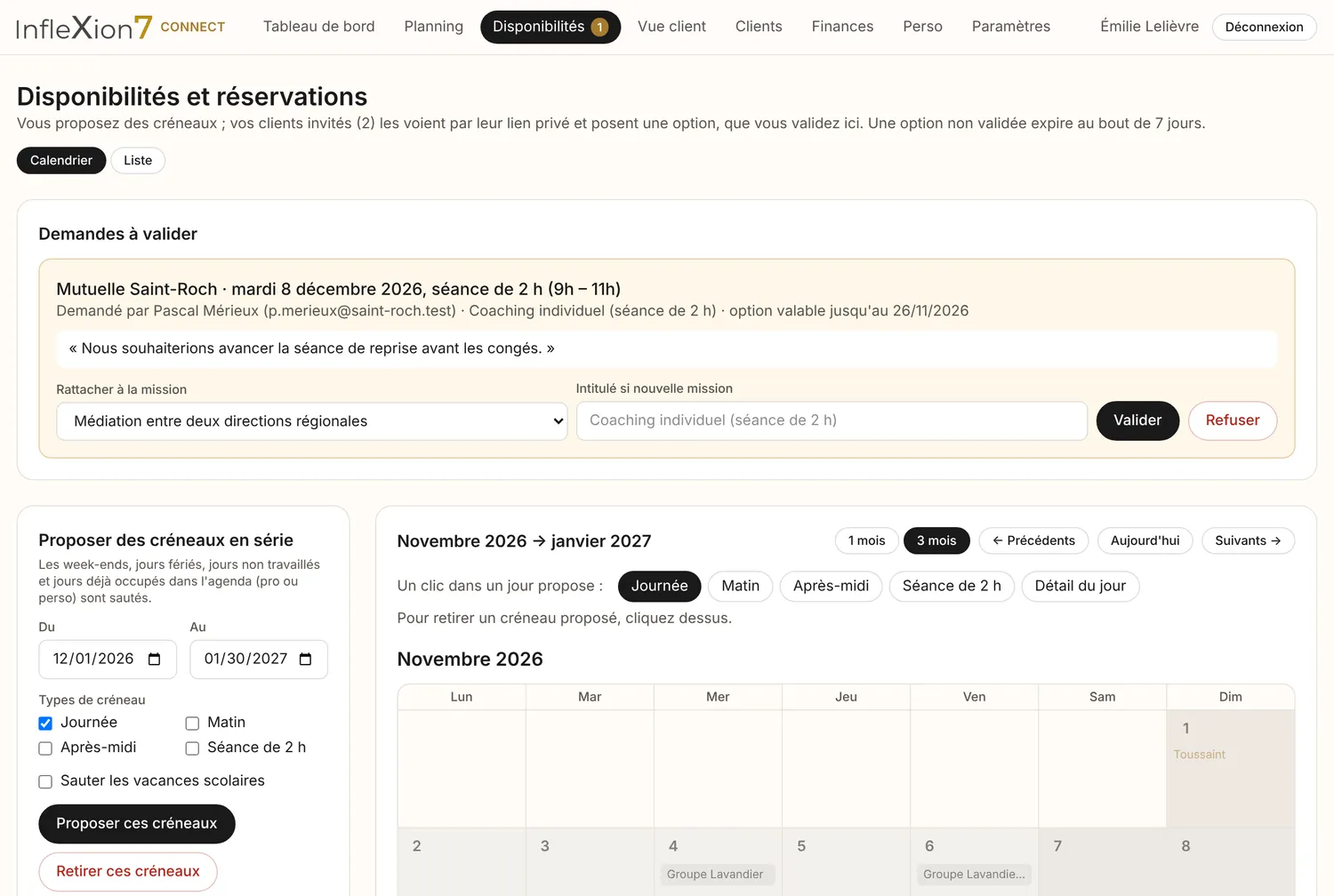
L'écran Disponibilités : en haut une demande à valider avec le nom du client, son message et le choix de la mission ; en dessous, le panneau de proposition en série et le calendrier des trois mois à venir.
L'écran Disponibilités réunit les deux gestes quotidiens : proposer, et valider. Données de démonstration.

Proposer des créneaux

Sur l'écran Disponibilités, un clic dans un jour propose une journée, une matinée, un après-midi ou une séance de deux heures. Pour ouvrir une longue période d'un coup, le panneau de gauche propose une série : les week-ends, les jours fériés, les jours non travaillés et les plages déjà occupées sont sautés automatiquement.

À savoirVous ne pouvez pas proposer par erreur un moment déjà pris : l'application refuse, et retire de l'offre les créneaux devenus conflictuels depuis.
Le client choisit

Chaque client dispose d'un lien privé, qu'on lui envoie une fois. Il l'ouvre sur son téléphone, voit les créneaux qui lui sont proposés et ses rendez-vous déjà confirmés, et demande celui qui lui convient. Il peut joindre un mot.

À savoirIl n'a rien à installer ni à créer. Et il ne voit que cela : ni votre agenda, ni vos autres clients, ni aucun montant.

Valider, ou refuser

La demande apparaît en haut de l'écran Disponibilités, avec le nom, le message et la mission à laquelle la rattacher. Deux boutons : Valider inscrit la séance à l'agenda et la confirme au client ; Refuser rouvre le créneau.

À savoirSi vous ne répondez pas, l'option expire d'elle-même au bout du délai réglé dans les paramètres, et le créneau redevient disponible. Rien ne reste bloqué par un oubli.

Suivre les missions et le chiffre d'affaires

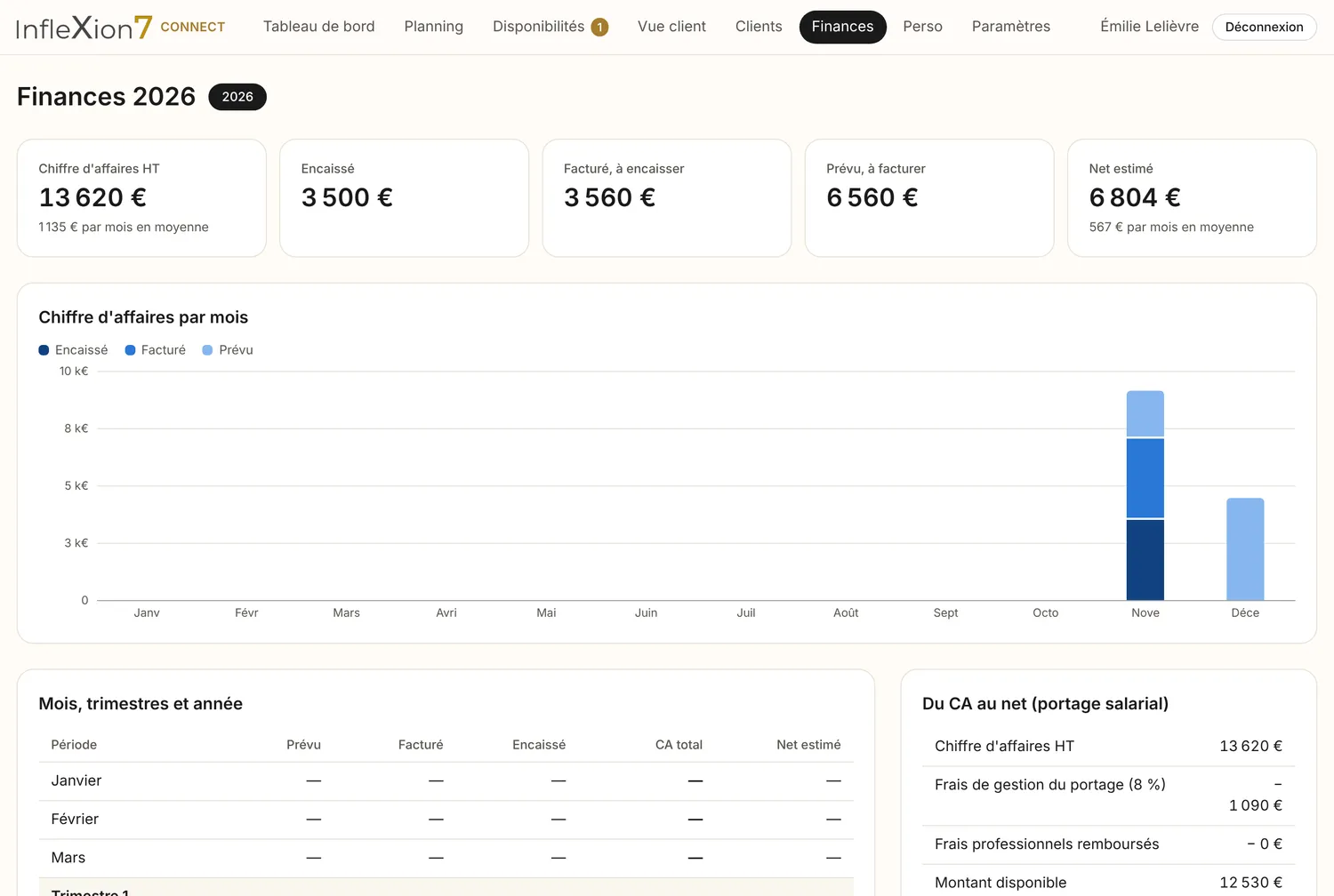
Une mission de huit séances affiche son avancement en continu. L'écran Finances donne le chiffre d'affaires prévu, facturé et encaissé, par mois, par trimestre, par prestation et par client, avec une simulation du net en portage salarial.

À savoirLes temps de préparation et les points de cadrage figurent à l'agenda sans être décomptés du forfait.

Retrouver le tout dans son calendrier

Un flux d'abonnement iCalendar se branche sur le Calendrier du Mac, de l'iPhone ou sur Google Agenda, selon trois périmètres : tout, le professionnel seul, ou le personnel seul.

À savoirL'application reste la référence ; le calendrier en est le reflet. On ne modifie pas un rendez-vous depuis le calendrier.

L'écran Finances : le chiffre d'affaires prévu, facturé et encaissé, réparti par mois et par client, avec la simulation du net.
L'écran Finances. La simulation du net est une estimation à hypothèses réglables, pas un bulletin de paie. Données de démonstration.
Partie 2 · À transmettre

Notice pour les clients

Une page, à joindre au courriel d'invitation ou à imprimer. Elle ne dit que ce dont un client a besoin.

Réserver votre séance en trois minutes

  1. Vous recevez un lien privé. Il vous est propre. Rien à installer, aucun compte à créer, aucun mot de passe à retenir. Gardez-le : c'est votre porte d'entrée.
  2. Vous y voyez deux choses. Les créneaux qui vous sont proposés, et vos rendez-vous déjà confirmés. Rien d'autre n'y figure.
  3. Vous choisissez un créneau et vous l'envoyez, avec un mot si vous le souhaitez.
  4. Votre demande pose une option, pas une réservation. La séance n'est acquise qu'une fois confirmée. Vous êtes prévenu dans les deux cas.
  5. Sans réponse, l'option s'efface au bout de quelques jours et le créneau se rouvre. Vous pouvez alors en demander un autre.

Le lien fonctionne sur téléphone, tablette et ordinateur. Si vous le perdez, demandez-le simplement par courriel : il peut être renvoyé, ou remplacé.

Partie 3 · Bon à savoir

Les règles qui évitent les surprises

Une option n'est pas une réservation. Tant qu'elle n'est pas validée, le créneau n'est pas acquis - et il se rouvre tout seul passé le délai. C'est ce qui permet de ne jamais avoir à faire le ménage.
Un délai minimum sépare la demande du créneau. Personne ne peut réserver pour le lendemain matin. Le délai se règle dans les paramètres.
Un lien client se révoque d'un geste, depuis sa fiche, sans explication à donner. Il cesse aussitôt de fonctionner, et l'historique de la mission reste intact.
L'outil sert une pratique, pas un cabinet. Tous les comptes administrateurs voient les mêmes dossiers. Il n'est pas conçu pour cloisonner l'activité de plusieurs praticiens.
L'application ne facture pas. Elle suit l'état d'un revenu - prévu, facturé, encaissé - mais n'émet aucun document comptable.
Le calendrier est un reflet. On consulte ses rendez-vous dans le Calendrier du Mac ou du téléphone, mais on les modifie dans l'application, qui fait foi.

Une question que cette page ne couvre pas ? Écrivez-nous - et dites-le, la réponse a sa place ici.